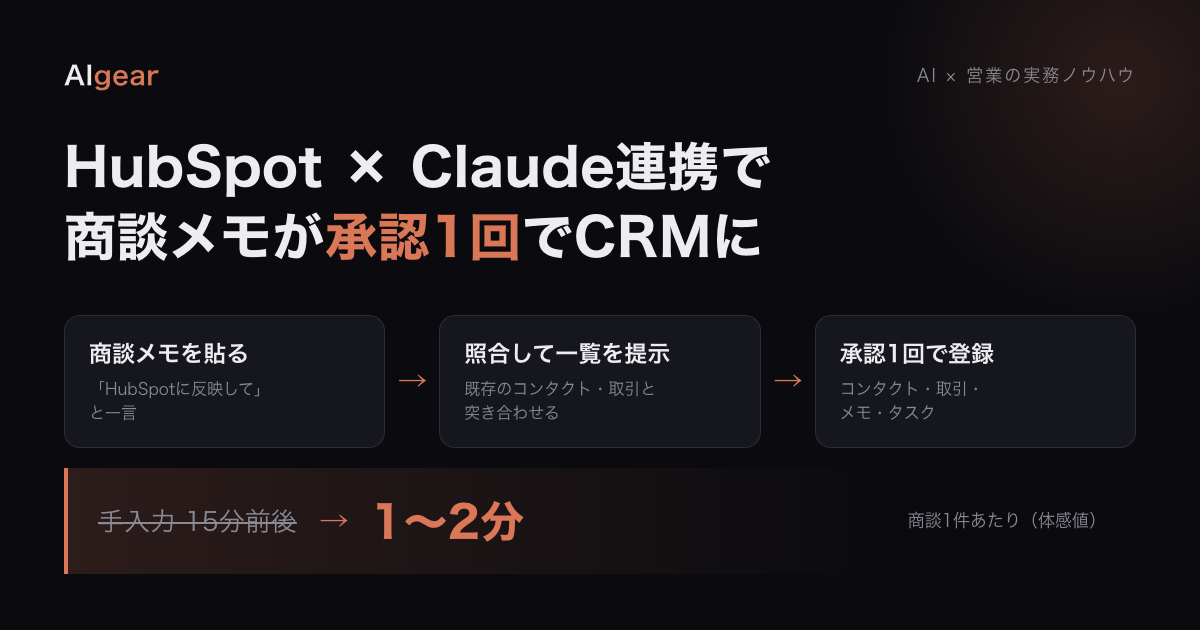
HubSpotとClaude(クロード)を公式コネクタで連携すると、商談メモを貼って「HubSpotに反映して」と言うだけで、コンタクト・取引・商談メモ・次回タスクの4件が承認1回でCRMに入ります。この記事では、私が2026年6月から自社の商談後に毎回使っている反映スキル(Claudeに渡す手順書)の全文と、どのオブジェクトに何を入れるかの対応表、既存レコードと重複させない照合の順番、書き込み前の承認ゲートの持ち方、HubSpot標準のAI機能や開発者向けMCPとの使い分けまでをまとめます。商談メモ(議事録)そのものの作り方は商談議事録のAIプロンプトで扱っているので、この記事は「できた商談メモをCRM側にどう入れるか」に絞ります。
HubSpotとClaudeの連携で商談メモの入力はどこまで自動になるか
先に、自動になる範囲と人が残す範囲を分けておきます。
- 自動になる: 商談メモからの項目抽出、既存レコードの照合、コンタクト・会社・取引の作成または更新、商談メモ(note)の記録、期日つきタスクの作成
- 人がやる: 承認一覧の確認と承認ボタン(1回)、埋まらなかった項目を次の商談で聞くこと
私の場合、商談1件のCRM入力は手で打つと15分前後かかっていました(体感値です。コンタクトを探し、取引を作り、メモ欄に要約を打ち、タスクを立てる、の4画面分)。連携後は、メモを貼って一覧を読んで承認するまでで1〜2分ほどです(こちらも体感値です)。この手順は2026年6月10日に公開した実演動画で画面ごと見せていて、そこにスキルの中身と制約を足したものがこの記事です。
AIが勝手にCRMを書き換える形にはしておらず、書き込み前に必ず「作成するもの/更新するもの」の一覧を出させて人が承認してから反映し、削除もさせません。
HubSpotの5つのオブジェクトに商談メモの何を入れるか(対応表)
HubSpotは「コンタクト(人)」「会社」「取引(案件)」と、それらに紐づく「メモ」「タスク」などの活動で構成されています。導入で「4件」と書いたのはコンタクト・取引・メモ・タスクのことで、会社は既存があれば紐付けのみなので数に入れていません。次アクションが2つあればタスクは2件になります。商談メモを貼ったときにClaudeがどこに何を入れるかを、私は次の表で固定しています。ここを決めずに「CRMに入れて」とだけ言うと、毎回入れ先が変わり、あとから検索できないCRMになります。
| オブジェクト | 商談メモから入れるもの | 照合キー(既存を探す手がかり) | 入れないもの |
|---|---|---|---|
| コンタクト | 氏名・役職・メールアドレス。会社に紐付ける | メールアドレス | 商談の要約(メモに入れる) |
| 会社 | 会社名。既存があれば紐付けのみ | 会社名(あればドメイン) | 商談で聞いた売上や人数の推測値 |
| 取引 | 案件名・金額(出た場合)・ステージ・クローズ予定日 | 同じ会社のオープンな取引 | 商談で出ていない予算・時期 |
| メモ(note) | 商談の要点2〜4行。コンタクトと取引に紐付ける | なし(毎回新規) | 文字起こしの全文 |
| タスク | 次アクション1件。期日と担当つき | 同じ内容・同じ期日のタスク | 期日が決まっていない「検討する」 |
この表で効いているのは「入れないもの」の列です。メモ欄に文字起こし全文を入れると、あとで取引のタイムラインを開いたときに要点が埋もれます。取引に商談で出ていない予算を入れると、パイプラインの金額が架空の数字で膨らみます。「出ていないものは空欄で残す」を対応表の段階で決めておくと、承認一覧の確認が速くなります。
取引名の付け方(「会社名|プラン名」など)、既定の担当者、標準のタスク期日(商談日+7日など)は会社ごとに違うので、配布版では「自社の前提」欄として書き換え欄を置いています(後述)。
接続の設定(初回のみ)と必要なプラン
設定は一度きりで、10分かかりません。2026年9月15日に公式ナレッジベース(2026年8月10日更新)で確認した内容です。
- HubSpot側: すべてのプランで利用可。無料のCRMでも使えます。初回の接続はスーパー管理者、またはアプリマーケットプレイスの権限を持つユーザーが行います
- Claude側: 有料プラン(Pro・Max・Team・Enterprise)が必要です。無料プランでは接続できません
手順は次のとおりです。
- 1. Claudeの設定 → コネクター → HubSpotコネクターを追加する
- 2. 「接続」を押してHubSpotにログインし、権限を確認してアプリを接続する
- 3. 営業担当が複数いる場合は、HubSpot側の 設定 → 連携 → 接続されたアプリ → HubSpot Connector for Claude から「ユーザーにアクセス権を付与」する。各担当は自分のClaudeで個別にサインインします
- 4. Claudeのコネクター設定で、書き込み系の操作を「承認が必要」にしておく(公式もこの設定を推奨しています)
4番の設定が、この記事でいう承認ゲートの1段目です。これをオンにしておくと、Claudeが書き込みを実行する直前に必ず承認ボタンが出ます。
商談メモをHubSpotに反映するプロンプト全文(スキル版)
ここから載せるのは、私が自社の商談後に実際に使っているスキルの原文です。スキルとは、Claudeに渡す手順書に名前をつけて保存し、「HubSpotに反映して」の一言で呼び出せるようにする機能で、claude.ai・Cowork・Claude Codeのどれでも同じ形で使えます。社名入りの例示と入力例の節を外し、それ以外はそのまま載せます。商談議事録のAIプロンプトのプロンプト2はこのスキルの短縮版で、本記事は照合とエラー回避の行を含む原文を載せます。
# hubspot-meeting-sync — 商談メモ → HubSpot 反映

商談メモ・議事録を受け取ったら、HubSpot公式コネクタ経由でCRMに反映するスキル。

## 前提
- HubSpot公式コネクタが接続済みであること。未接続なら、その旨を伝えて接続を促し、処理を止める。
- Write操作は Needs Approval(承認が必要)。実行前に必ず「作成/更新するもの」の一覧を見せ、ユーザー承認後にのみ反映する。承認なしで書き込まない。

## 手順

### 1. 要点抽出
渡された文章(短いメモでも、長い議事録/文字起こしでも)から以下を抽出する。
- 相手の氏名・役職・会社名・メールアドレス
- 金額/予算、導入時期、商談ステージ(初回/提案/再提案/クローズ等)
- 次アクションと期日
- 商談の要点(後でnoteに残す用に2〜4行で要約)
不明な項目は勝手に埋めない。確認するか、空欄のまま一覧に出す。

### 2. 照合 → 作成/更新の計画を立てる
まず HubSpot から必要な情報を取得して、エラーを避ける計画を作る。
- パイプライン/ステージの取得: 取引(deal)の必須プロパティ(pipeline / dealstage)は固定値を埋め込まず、get_properties / search_properties 等でこのHubSpot環境で実在するパイプライン・ステージを取得する。メモ上の「初回/提案/再提案/クローズ」を、取得した実在ステージにマッピングしてから提示する。マッピングが曖昧なときはユーザーに確認する。
- コンタクト照合: search_crm_objects でメールアドレスを使ってコンタクトを照合する。
  - 見つかれば → 更新候補。
  - 無ければ → 新規作成し、会社に紐付け(会社も search_crm_objects で照合し、無ければ作成)。
- 取引(deal): 金額・ステージ・クローズ予定日を作成/更新。pipeline / dealstage は手順2で取得した実在値を明示指定して作成エラーを避ける。
- 商談要点をメモ(note) として記録(コンタクト/取引に紐付け)。
- 次アクションをタスク(task) として作成(期日付き)。

### 3. 実行前に一覧提示(承認待ち)
「新規作成するもの / 更新するもの」を箇条書きで提示し、ユーザーの承認を待つ。

【新規作成】
- コンタクト: 氏名(会社 / メール / 役職)
- 会社: 会社名
- 取引: 案件名(金額 / ステージ / クローズ予定)
- メモ: 商談要点 2〜4行
- タスク: 内容(期日=YYYY-MM-DD)

【更新】
- (該当があればここに記載)

この内容で反映してよろしいですか?

### 4. 承認後に反映 → 結果報告
ユーザー承認後、manage_crm_objects 等で作成/更新を実行する。完了後、作成/更新したレコード名(とできればリンク)を報告する。

## 制約(必ず守る)
- 一括は10件まで。多い場合は「1商談 = 数レコード」に絞る。
- 削除はできない(作成・更新のみ)。誤りは更新で直す。
- カスタム検証ルール(パイプライン検証等)はコネクタ経由で一部スルーされる点に注意。整合性は提示時に自分でチェックする。
- 不明な項目は勝手に埋めず、ユーザーに確認するか空欄のまま提示する。
- 承認前に Write 操作(作成/更新)を一切実行しない。手順2の「固定値を埋め込まず、実在するパイプライン・ステージを取得する」が、このスキルで一番手間をかけた行です。理由は失敗の章で実物を見せます。search_crm_objects や get_properties はコネクタ連携でClaudeに渡される操作の名前で、名前を知らなくても「メールで既存コンタクトを探してから」と日本語で書けば動きます。
架空の商談ログで出る承認一覧
9月の撮影用に作った架空の商談ログ(製造業・営業6名・CRMは契約済みだが入力率3割、という設定)を、このスキルに渡すとどうなるかを示します。入力はこれです。
会社: 株式会社サンプル精機(架空)/製造業・従業員80名/営業6名
相手: 山田 太郎 様(営業部長)/ taro.yamada@example.com
- 現状: 営業6名で年間120件の商談。商談後の議事録とCRM入力が各自バラバラ。HubSpotは契約済みだが入力率3割程度
- 困りごと: 商談で何を話したかが担当者の頭の中にしかない。引き継ぎのたびに顧客に同じ質問をしてしまう
- 予算感: 月30万前後なら部長決裁。50万超は役員会
- 時期: 下期(10月)から始めたい
- 次アクション: 9/17までにデモ動画とライトプランの提案書を送る。9/24に役員1名同席で2回目
スキルが返す承認一覧は、この形です。
【新規作成】
- コンタクト: 山田 太郎(株式会社サンプル精機 / taro.yamada@example.com / 営業部長)
- 会社: 株式会社サンプル精機
- 取引: サンプル精機|ライト(金額: 未確認 / ステージ: 提案送付 / クローズ予定: 2026-10-31 ※「下期(10月)から」より)
- メモ: 営業6名・年間120件。議事録とCRM入力が属人化、入力率3割。引き継ぎ時に顧客へ同じ質問をしてしまうのが課題。月30万は部長決裁、50万超は役員会。下期(10月)開始希望
- タスク: デモ動画とライトプラン提案書を送付(期日=2026-09-17)
- タスク: 2回目商談・役員1名同席(期日=2026-09-24)

【更新】
- なし(メールアドレスでの照合で既存コンタクトなし)

この内容で反映してよろしいですか?
見てほしいのは「金額: 未確認」です。商談で出たのは「月30万前後なら部長決裁」という決裁ラインであって、この案件の金額ではありません。スキルの「不明な項目は勝手に埋めない」が効いて、金額は空欄で一覧に出ます。埋めたければ、承認前に「金額は30万で入れて」と一言足せば済みます。この1行が無いと、AIは30万を金額欄に入れ、パイプラインに根拠のない数字が残ります。
このスキルの汎用版(自社情報をプレースホルダにしたもの)は、商談前リサーチとお礼メールのスキルと3本セットで配布フォームから無料で受け取れます。配布版は末尾の「自社の前提」欄に「取引名の付け方」「既定の担当者」「標準のタスク期日」の3か所を書き換え欄にしてあるので、そこだけ埋めれば自社で動きます。
既存レコードと重複させない照合の順番
CRMが荒れる原因で一番多いのは、同じ人・同じ会社・同じ案件が2つずつできることです。AIに書き込ませる場合も、照合の順番を手順書に書いておかないと同じことが起きます。上のスキルではメールアドレスでのコンタクト照合と会社名での会社照合まで書いています。自社用に書き換えるときに足すことを勧める行を、照合の順に並べます。
- 1. コンタクトはメールアドレスで探す。メールが商談で取れていないときは、氏名と会社名で検索し、候補が複数あれば作らずに人に確認する。「たぶんこの人」で新規作成しない
- 2. 会社はドメインで探し、無ければ会社名で探す。株式会社の有無や全角半角の違いで別会社ができるのを防ぐため、表記ゆれを許容して検索させる
- 3. 取引は「同じ会社のオープンな取引」を先に探す。あれば新規作成ではなく、ステージとクローズ予定日の更新にする。2回目以降の商談で毎回取引が増えるのは、この行が無いからです
- 4. タスクは同じ内容・同じ期日のものが無いか見る。同じ商談メモを二度貼ったときに、タスクだけ二重になるのを防ぎます
手順書に足すなら、この4行です。
照合の順番:
- コンタクト: メールで照合。メールが無ければ氏名+会社名で検索し、候補が複数なら作成せず確認する
- 会社: ドメインで照合し、無ければ会社名で照合(株式会社の有無・全角半角の違いは同一とみなす)
- 取引: 同じ会社のオープンな取引(成約・失注以外)があれば新規作成せず、その取引の更新として一覧に出す
- タスク: 同じ内容・同じ期日のタスクが既にあれば作成しない
承認一覧の【更新】欄に「既存の取引を更新」と出るようになれば、照合が効いている証拠です。
書き込み前の承認ゲートを2段で持つ
承認は、コネクタ側の設定とプロンプト側の一覧提示の2段で持ちます。片方だけでは足りません。
| 段 | どこで | 何を防ぐか | 弱点 |
|---|---|---|---|
| 1段目 | Claudeのコネクター設定「承認が必要」 | 書き込みを実行する直前に必ず止まる | 止まるのは操作単位。何をどう書くかの全体像は見えない |
| 2段目 | スキルの「実行前に一覧提示」 | 作成・更新の全体像を日本語で読める | 一覧を出さずに「反映して」と言うと出ない |
1段目の承認ボタンは操作ごとの技術的な表示なので、営業担当が「取引の金額が空欄だ」と気づける形ではありません。それを日本語で読めるようにするのが2段目です。承認一覧で私が見ているのは次の3点だけで、30秒で終わります。
- 1. 【更新】欄に既存レコードが出ているか(照合の章で書いたとおり。出ていなければ照合漏れを疑う)
- 2. 取引の金額・ステージ・クローズ予定が、商談で出た事実と一致しているか。空欄は空欄のままでよい
- 3. タスクの期日が商談で合意した日付か
無人で走らせる場合の線引きも書いておきます。私は毎朝の一括処理(前日の商談をまとめて処理する手順書)では、CRMへの反映は承認を待たずに実行させています。誤りは更新で直せるからです。一方でメールの送信だけは、無人でも必ずGmailの下書きで止めています。先方に届いたものは取り消せないからです。「取り消せる操作は無人可、取り消せない操作は必ず人」が、私の線引きです。
HubSpot標準のAI・公式コネクタ・MCPの使い分け
検索上位には、HubSpotに内蔵されたAI(Breeze)で議事録を取る記事と、Claudeを外からつなぐ記事が混ざって並びます。どれも「商談メモをCRMに入れる」手段ですが、向く会社が違います。2026年9月15日に公式ページで確認した内容で整理します。
| 手段 | 何をしてくれるか | 必要なもの | 向く会社 |
|---|---|---|---|
| Meeting Notetaker(標準AI) | Google Meet・Zoomなどの商談に自動参加し、録画・文字起こし・要約・次のステップを通話レコードとしてタイムラインに記録する | Sales Hub または Service Hub の Professional・Enterprise のシート。外部ドメインのCRMコンタクトが出席者にいること | 営業人数が多く、上位プランを契約済み。CRMの中で完結させたい |
| Claude公式コネクタ(この記事) | 商談メモや文字起こしを貼ると、コンタクト・会社・取引・メモ・タスクを照合して作成・更新する。承認ゲートあり | HubSpotは全プラン可(無料含む)。Claudeは有料プラン | 無料〜Starterで、営業が数名。既にtl;dv等で文字起こしがある |
| HubSpot MCP(開発者向け) | Claude CodeなどMCP対応ツールからCRMを読み書きする。コンタクト・会社・取引・メモ・タスクなどに対応 | Developer Platform でのアプリ作成 | 社内に開発者がいて、独自の自動化(ワークフロー連動など)を組みたい |
Sales Hub Professional以上を契約しているなら、まずMeeting Notetakerを試すのが早いです。ただし要約の型はHubSpot側で決まるので、自社の商談メモの型(温度感の判定、ネックの列挙など)で残したいなら、文字起こしをClaudeに渡して整形してから反映する方が合います。
私がコネクタ連携を選んでいるのは、自社がSales Hubの上位プランを契約しておらず、文字起こしはtl;dvで先に取れていて、要約の型を自分で決めたかったからです。上位プランに移っても、「型に整形してからCRMに入れる」「承認一覧を挟む」の2つは残すつもりです。
実際に落ちた失敗5つと直し方
ここは、接続手順を紹介する記事には書かれていない、自分で運用して実際に止まった穴です。
1. 取引ステージを名前で固定して書いたら作成に失敗した
最初のスキルでは、ステージを「提案送付」のように名前で書いていました。これが作成エラーになります。取引ステージは、画面に見える名前(ラベル)と内部の値(ID)が別だからです。2026年9月15日に自社のCRMからコネクタ経由で取得した形はこれです(値は例。10桁前後の数値がアカウントごとに振られます)。
| 画面に見える名前 | 内部の値 |
|---|---|
| 初期コンタクト | 1234567891 |
| 提案送付 | 1234567894 |
| 失注 | 1234567897 |
内部の値はアカウントごとに違い、ステージを追加・改名すると変わります。直し方は、スキルの手順2のとおり「固定値を書かず、実在するパイプラインとステージを取得してから当てはめる」にすることです。こうしておくと、パイプラインの設定を変えてもスキルを直さずに済みます。
2. 一括は10件までで止まる
公式コネクタは一度に作成・更新できるレコードが10件までです。1商談は上の例で6件なので収まりますが、「今週の商談5件をまとめて反映して」と言うと超えます。直し方は、スキルの制約に「1商談ずつ処理する」と書いておくことです。私の朝の一括処理も、受信箱の行を1件ずつ順に処理する形にしています。手で貼るときも1商談1チャットで回し、次の商談は新しいチャットで始めます。長いチャットで続けると、前の商談の会社名や金額が次の一覧に混ざることがあるためです。
3. 間違えて作ったレコードが消せない
コネクタ経由では削除ができません(作成・更新のみ)。テストで作ったダミーのコンタクトや取引は、CRMの画面から手で消すことになります。直し方は、誤りは削除でなく「更新で直す」を前提にすることです。取引名を間違えたなら、消して作り直すのではなく名前を更新します。
4. 明細を積んでも取引の金額が入らない
商品と明細(ラインアイテム)もコネクタから作れます。2026年8月に自社で試したところ、明細を積んでも取引の「金額」欄は自動では入りませんでした。直し方は、プロンプトに「明細の合計を計算して取引の金額にも書き込む」と明示することです。明細を使わない運用なら金額は商談メモから直接入れるだけなので、この問題は起きません。
5. カスタムの検証ルールがコネクタ経由ではかからない
「このステージでは金額必須」のような独自の検証ルールを設定していても、コネクタ経由の書き込みには一部適用されません(公式ナレッジベースにも明記されています)。画面から入力すれば止まるものが、AI経由だと通ってしまいます。直し方は、その検証をスキルの制約に書き写して、承認一覧の段階で自分で見ることです。「ステージが交渉以降なら金額は必須。空欄なら一覧に警告を出す」のように1行足せば足ります。
反映した商談メモを次に使う(放置案件と失注分析)
商談メモとタスクが毎回入るようになると、CRMは「入力する場所」から「読み返す場所」に変わります。私が反映したデータを使っている先は2つです。
1つ目は放置案件の検知です。オープンな取引を最終接触日からの経過日数で仕分け、21日以上は追いメールの下書きを作ります。判定の日数と出力の1枚は商談議事録のAIプロンプトに、追いメールの下書きの型は営業メールの返信AIプロンプトにまとめています。
2つ目は失注の棚卸しです。取引を「失注」に動かすときに失注理由をメモに残しておくと、月に一度、失注した取引のメモをまとめてAIに渡して理由の分類と次の打ち手を出せます。やり方は失注分析のフォーマットと集計手順にまとめています。
どちらも、商談メモが毎回同じ型でCRMに入っていることが前提です。入力率3割のCRMでは、放置も失注も検知できません。自社の商談の種類(新規・既存・代理店など)ごとに、どのオブジェクトに何を残すかの対応表から一緒に作りたい場合は、AIgearの無料壁打ち(月5枠・60分)で整理しています。
顧客情報の扱いと権限
- コネクタは、接続したユーザーがHubSpotで閲覧できるデータだけを扱います。担当者ごとに閲覧範囲を制限している会社は、その制限がClaude経由でもそのまま効きます
- 最初の動作確認は、上のサンプル精機のような架空ログで行ってください。削除ができないので、実顧客で試すと消せないテストレコードが残ります
- 学習設定は、何が対象になるかを分けて押さえてください(2026年9月16日に公式の利用規約・プライバシーポリシー・ヘルプ記事で確認)。学習の対象外なのは、HubSpotコネクタがClaudeに返したCRMのデータそのものだけです。チャットに貼り付けた商談メモ・文字起こしと、それを読んでClaudeが出した承認一覧や要約などの応答は、会話全体として学習の対象になります。個人向けプラン(無料・Pro・Max)は初回登録時に自分で選ぶ方式で、規約上はオフにしない限り学習に使われるので、設定 → プライバシー → 「AIモデルの改善にご協力ください(Help Improve our AI models)」を確認してください。Team・Enterpriseなどの法人プランは既定で学習に使われません。設定の手順は商談議事録のAIプロンプトの「録画の了承と顧客情報の扱い」にまとめています
よくある質問
HubSpotの無料プランでもClaude連携で商談メモを入れられますか?
入れられます。HubSpot側はすべてのプランで公式コネクタが使えます(2026年9月15日確認)。必要なのはClaude側の有料プラン(Pro・Max・Team・Enterprise)です。私の自社アカウントもSales Hubの上位プランではありませんが、この記事の手順をそのまま回しています。
ChatGPTでも同じことができますか?
できます。HubSpotはChatGPT向けにも公式コネクタを出しており、2026年2月26日の更新でコンタクト・取引の作成やメモ・タスクの記録に対応しました(一括は同じく10件まで。2026年9月15日に公式の更新履歴で確認)。要点の抽出と承認一覧の生成は同じプロンプトで動くので、この記事の手順書をChatGPT側で組むこともできます。私はClaudeで組んでいてChatGPT側の書き込みは試していないため、承認ゲートの出方は各自で確認してください。
承認を毎回押すのが面倒です。省けますか?
省けますが、CRMへの反映に限ってください。私は毎朝の一括処理では反映を承認なしで実行させ、結果のサマリーだけ読んでいます。誤りは更新で直せるからです。メールの送信は無人にしません。承認を省く場合も、スキルの「不明な項目は埋めない」の行は必ず残してください。これが無いと、確認しない運用で架空の金額が溜まります。
対面の商談メモや、電話のあとの一言メモでも使えますか?
使えます。スキルは「短いメモでも長い文字起こしでも」を前提に書いてあり、入力が「A社の田中部長と電話。来週見積を送る」の1行でも、コンタクトの照合とタスクの作成まで一覧に出ます。メールアドレスが無いときは氏名と会社名で照合し、候補が複数なら作成せず確認する、の行を足しておくと重複を防げます。
営業担当が5人います。全員のClaudeでこの手順を使えますか?
使えます。管理者が一度接続したあと、HubSpot側の「接続されたアプリ」から各ユーザーにアクセス権を付与し、各担当が自分のClaudeでサインインします。担当ごとに取引名の付け方がばらつかないよう、配布版の書き換え欄(取引名の付け方・既定の担当者・標準のタスク期日)は管理者が埋めてから配ってください。