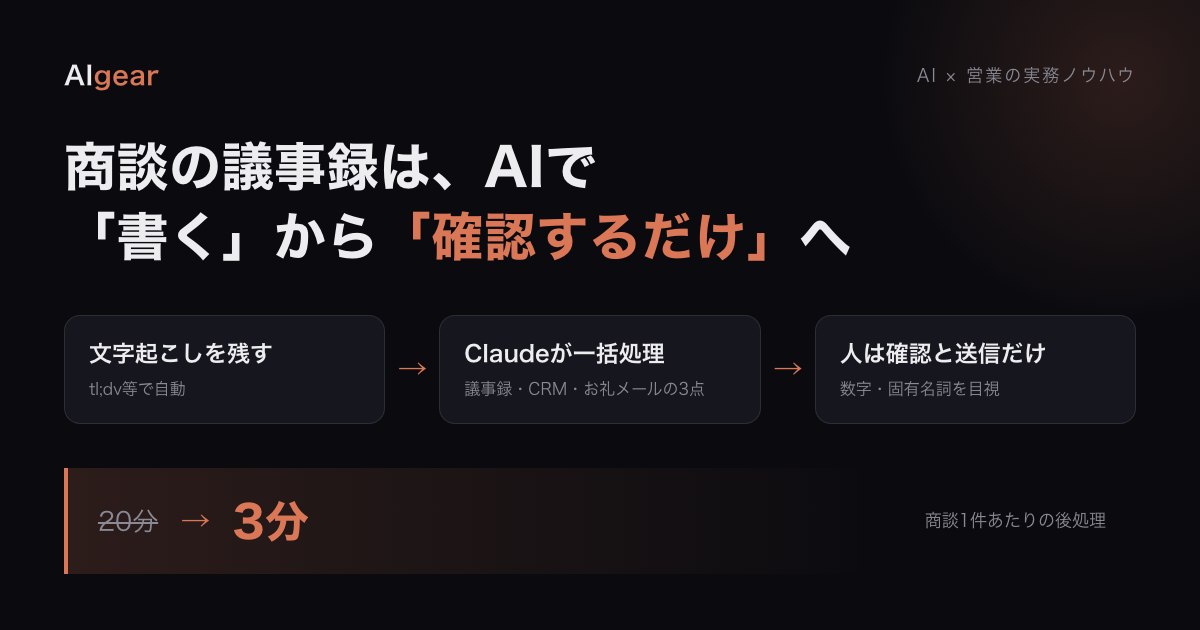
商談の議事録はAIに任せられます。ただし「文字起こしを貼って要約して」では、毎回形が変わる議事録ができるだけです。この記事では、私が自社の商談後に毎日使っている商談議事録のAI化の手順を、Claude(クロード)に渡しているプロンプト3本(議事録の整形・CRM入力・お礼メール)の全文と、スキルとして保存して一言で呼び出す設定まで含めて公開します。やり方は、①オンライン商談ツール(tl;dv)の文字起こしをClaudeに渡す、②固定した型で議事録・CRM入力・お礼メールの下書きを一度に作らせる、③人は最後に確認と送信だけする——の3段です。この形にしてから、商談1件あたりの後処理は20分前後から3分ほどになりました。専用ツールと汎用AIのどちらで組むかの分かれ目と、議事録の項目・テンプレートも先に示すので、AIを使わない場合の型としても使えます。
商談の議事録をAIで作ると何が自動になり、何が残るか
営業の現場で議事録が負担になるのは、書くことそのものより「同じ内容を何度も転記している」ためです。
- 商談中のメモ → 清書した議事録
- 議事録 → CRM(HubSpotやSalesforce)の商談メモ欄
- 議事録 → 上司への報告
- 議事録 → お客様へのお礼メール
1回の商談から4種類のアウトプットを手作業で作っている状態で、1件20分なら週10商談で200分です。
商談の議事録がAIと相性がよいのは、一次情報である文字起こしが「すでに文章になっている」からです。議事録・CRMの要約・お礼メールはすべて同じ文字起こしからの抽出と整形なので、型を固定すれば一度に派生させられます。
自動になっているものと、人に残しているものは次のとおりです。
- 自動: 商談の録画と文字起こし、議事録の整形、CRM入力用の抽出、お礼メールの下書き、放置案件の検知
- 人: 商談そのもの、温度感の最終判断、メールの最後のひと言、送信ボタン、CRM反映の承認
前提として大事なのは「商談中にメモを取るのをやめる」ことです。メモはtl;dvなどの録画ツールに任せ、人は会話に集中します。この流れは2026年6月に公開した実演動画で画面ごと見せていて、そこに議事録の型・プロンプトの実物・失敗を足したものがこの記事です。
商談向けAI議事録ツールと汎用AI(Claude)、どちらで組むか
商談向けのAI議事録ツール(商談解析型)は比較記事が多く、選び方の基準もほぼ共通しています。その共通の5基準に私が足した2つを加えて、汎用AIで組む場合との違いを先に整理します。
| 選定基準 | 商談向けAI議事録ツール | 汎用AI(Claude)+文字起こしツール |
|---|---|---|
| SFA/CRM連携 | 対応SFA/CRMが決まっていて、項目のマッピングも製品側で固定 | コネクタ経由で自社の項目に合わせられる。承認の段を自分で挟める |
| 対面商談への対応 | 対応製品は録音デバイスやアプリを持つ | tl;dvはオンライン用。対面はスマートフォンの録音アプリで文字起こしし、同じプロンプトに貼る |
| 固有名詞・話者の精度 | 製品の辞書登録・話者分離に依存 | 文字起こしツールに依存。後述のプロンプトの「数字は残す」と目視確認で補う |
| セキュリティ | 製品の認証(ISO等)と管理機能 | 個人向けプランは学習設定を自分で確認する(後述)。法人プランは既定で学習不使用 |
| 料金 | 人数課金+初期設定 | 無料枠から1商談で試せる。連携まで含めると月額プラン |
| (私が足した基準)議事録の型 | ツール側で固定。変えにくい | プロンプトで自由に固定できる |
| (私が足した基準)お礼メール・追客まで | 対応は製品による | 同じ文字起こしから派生させられる |
型の代表例は、SFA/CRM連携を軸にした商談特化型が ailead・amptalk・ACES Meet、対面向けの録音デバイス型が PLAUD NOTE、会議全般の文字起こし型が Notta・Rimo Voice・tl;dv です(比較記事に共通して出る製品で、順位や優劣ではなく型の例です)。
私が汎用AI側で組んでいるのは、議事録そのものより「議事録から先(CRM・メール・追客)」に時間がかかっていたからです。清書だけ速くしたい会社や、営業人数が多く型を全員に揃えたい会社は専用ツール、少人数で自社の型を持ち議事録の先まで同じ材料で回したい会社はこの記事の構成が向きます。以降は汎用AI側で組む人向けに書きます。
この線引きを自社の営業フローに合わせて組みたい場合は、AIgearの無料壁打ち(月5枠・60分)で一緒に整理しています。
商談議事録の書き方: 項目とテンプレート(AIに固定させる型)
AIに議事録を作らせる前に「何を書くか」を決めます。決めないと、AIは毎回それらしい要約を返し、商談をまたいで比べられない議事録が溜まります。
一般的な商談議事録の項目「日時・形式・参加者・目的・議題・決定事項・保留事項・ネクストアクション・次回予定・所感」を一度そのまま使い、私は3つを変えました。
| 一般的な商談議事録の項目 | この記事の型 | 変えた理由 |
|---|---|---|
| 日時・形式・参加者 | 商談名・商談日・相手会社・氏名・役職・メール(プロパティ) | 文字起こしツールが自動で持ってくるので、本文に書かず「行の項目」に分ける |
| 目的・議題・決定事項 | 概要(3〜5行) | 商談は会議と違い「決定」が少ない。何が話されたかを短く残すほうが読まれる |
| (なし) | 評価(温度感3択+根拠の発言) | 議事録の価値は記録より次の一手。温度感を自分の印象でなく先方の発言で判定する |
| 保留事項 | ネック(予算・時期・決裁者・競合) | 受注を止める要因を商談の翌日でなく当日に把握する |
| ネクストアクション・次回予定 | ネクストアクション(担当・内容・期日) | 「検討する」で終わらせず、期日を必ず持たせる |
| 所感 | 所感(次回に活かす点を1つ) | 感想でなく行動に落とす |
テンプレートにすると次の形で、AIを使わない場合も商談直後にこの10行を埋めれば記録の質が揃います。
【プロパティ】
相手会社:
相手氏名・役職:
相手メール:
要点(2〜4行):
次アクション(期日つき):

【本文】
## 概要
## 評価(前向き / 要検討 / 懸念あり + 根拠になった先方の発言)
## ネック(予算・時期・決裁者・競合)
## ネクストアクション(担当・内容・期日を1行ずつ)
## 所感(次回に活かす点を1つ)
書き方のコツは項目を増やさないことです。10を超えると埋めるのが目的になり、翌週には書かれなくなります。作るタイミングは商談当日中で、この記事の仕組みなら文字起こしが上がった数分後に下書きができています。
商談議事録のClaudeプロンプト全文(実際にスキルとして保存している3本)
ここから載せるのは、私が自社の商談後に実際に使っている指示文の実物です。Claudeのスキル(定型の指示に名前をつけて保存し、一言で呼び出す機能。登録の仕方は次の章)に入れているもので、社名など固有情報だけ伏せ、コピペでそのまま動く形にしてあります。
プロンプト1: 議事録の整形(プロパティ5項目+本文5項目)
文字起こしを渡して、上の型のとおりにNotionの商談ページに書く内容を作らせる指示文です。出力を「受信箱の行に書き戻すプロパティ5項目」と「ページ本文の5項目」に分けて固定しています。
以下の商談の文字起こしから、Notionの商談ページに書く要点を作成してください。

【プロパティ用(受信箱の行に書き戻す)】
- 相手会社:
- 相手氏名・役職:
- 相手メール:
- 要点(2〜4行):
- 次アクション(期日つき):

【本文用(5項目固定)】
## 概要
商談の目的と、何が話されたかを3〜5行で。

## 評価
温度感を「前向き」「要検討」「懸念あり」のいずれかで判定し、根拠になった先方の発言を引用する。

## ネック
受注を止めそうな懸念(予算・時期・決裁者・競合)を、先方の発言ベースで列挙する。

## ネクストアクション
担当(当社/先方)・内容・期日を1行ずつ。

## 所感
自分が次回の商談に活かす点を1つ。

整形ルール:
- 数字(人数・件数・金額・時期)はそのまま残す
- 事実と推測を分け、推測には(推定)と付す
- 不明な項目は「未確認」と書く。空欄を埋めない
- 社内向けなので敬語は不要
- 必ず日本語で出力する

---
(ここに文字起こしを貼る)
「数字は残す」「推測には(推定)と付す」「未確認と書く」の3行は、AIが丸めた文章を書いたり、聞いていない予算を埋めたりするのを防ぐ指示です。
プロンプト2: CRM入力用の抽出と承認一覧(HubSpot)
議事録からCRM(HubSpot)に入れる項目を抜き出し、書き込む前に「何を作るか」の一覧を出させる指示文です。AIにCRMを直接触らせるときは、この承認の一段が要ります。
渡された商談メモ・文字起こしから、HubSpotに反映する情報を抽出してください。

1. 要点抽出
- 相手の氏名・役職・会社名・メールアドレス
- 金額/予算、導入時期、商談ステージ(初回/提案/再提案/クローズ等)
- 次アクションと期日
- 商談の要点(メモとして残す用に2〜4行で要約)
不明な項目は勝手に埋めない。空欄のまま一覧に出す。

2. 照合と計画
- コンタクトはメールアドレスで既存を照合する。あれば更新、なければ新規作成して会社に紐付ける
- 取引(deal)は、金額・ステージ・クローズ予定日を作成/更新する。パイプラインとステージは固定値を使わず、この環境に実在する値を取得してから当てはめる
- 商談の要点はメモ(note)としてコンタクト/取引に紐付ける
- 次アクションは期日付きのタスクとして作成する

3. 実行前に一覧を提示し、承認を待つ
以下の形式で「新規作成するもの / 更新するもの」を出し、承認されるまで書き込まない。

【新規作成】
- コンタクト: 氏名(会社 / メール / 役職)
- 会社: 会社名
- 取引: 案件名(金額 / ステージ / クローズ予定)
- メモ: 商談要点 2〜4行
- タスク: 内容(期日=YYYY-MM-DD)

【更新】
- (該当があれば記載)

この内容で反映してよろしいですか?

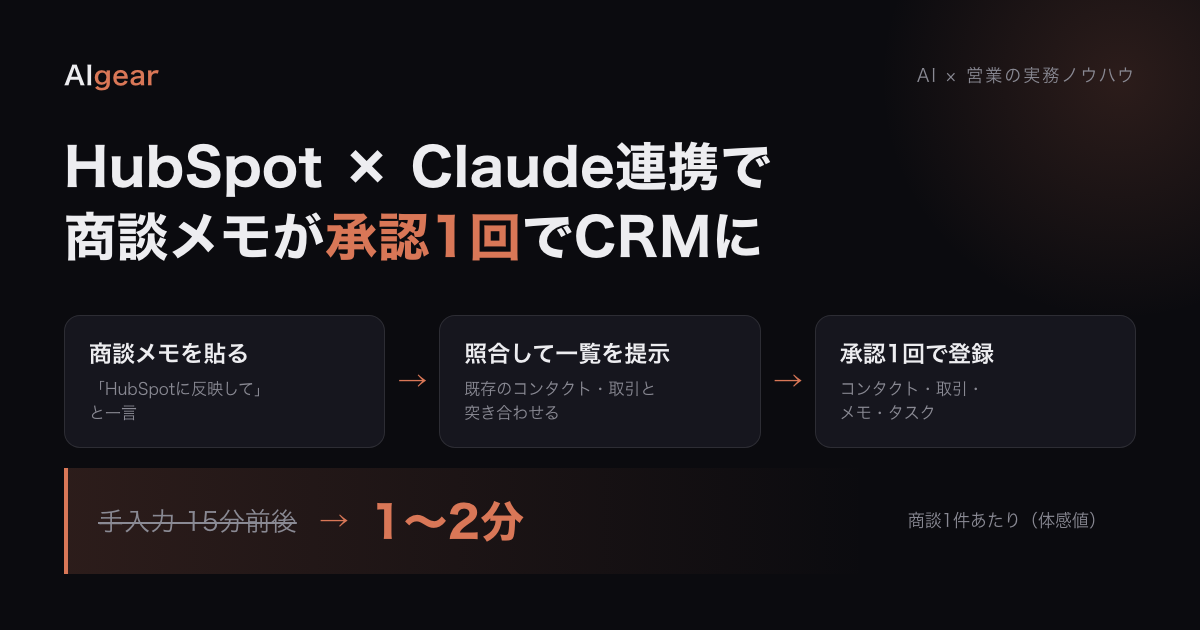
制約: 一括は10件まで。削除はしない(作成・更新のみ)。承認前に書き込みを一切実行しない。HubSpotのオブジェクト対応表、重複させない照合の順番、承認一覧の実物はHubSpotとClaudeの連携で商談メモをCRMに入れる手順にまとめ、この記事は議事録側に絞ります。
プロンプト3: お礼メールの下書き(3段構成)
先方に送るお礼メールを下書きさせる指示文です。Gmailの下書きに保存するところまでで、送信は必ず人がします。
以下の商談ログをもとに、商談後に先方へ送る社外向けのお礼メールを作成してください。

件名:本日はありがとうございました|{自社名} {担当者名}

{先方担当者名・役職}

本日はお忙しい中、お時間をいただきありがとうございました。
{自社名}の{担当者名}でございます。

改めて、本日お聞かせいただいた内容を整理させていただきます。

■ 貴社の状況
(商談で確認した現状・課題・背景を2〜4点、箇条書きで。先方が使った言葉をそのまま活かす)

■ 弊社でお力添えできる点
(上記の課題に対応する形で2〜3点。抽象的にせず「何をして・何が変わるか」が伝わるように)

■ 今後の流れ
(次のステップを1〜3点。見積送付・次回商談・資料提供など、商談内で合意したアクションを踏まえて)

(締めの一文。押しつけがましくなく、次のアクションへの橋渡しになるよう自然に)

引き続きよろしくお願いいたします。

生成のポイント:
- 「貴社の状況」は先方が語った現状・課題・悩みを抽出し、先方の言葉・表現をそのまま活かす(言い換えすぎると「分かってもらえていない」印象になる)。数字(顧客数・人数・件数)は必ず残す
- 「お力添えできる点」は課題Aには解決策A、という対応関係で書く。「一緒に探りながら」「支援します」のような抽象表現は避ける
- 「今後の流れ」は商談内で合意したネクストアクションを起点にし、期日や日程感があれば添える
- 宛名は商談ログから読み取る。不明な場合はプレースホルダーのまま残す
- 「ぜひご検討ください」のような押しつけは入れない
- 文面ができたら、Gmailの下書きとして保存する。送信はしない

---
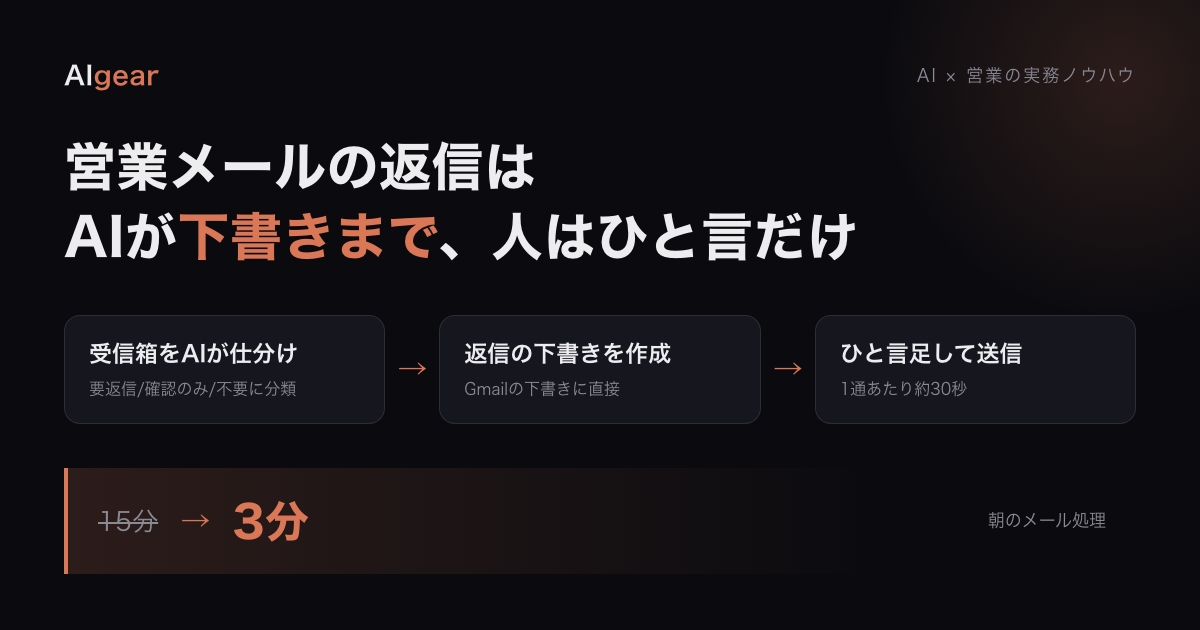
(ここに商談ログを貼る)①で先方の言葉をそのまま使うのは傾聴していたことを示すためで、言い換えすぎると急に営業っぽくなります。考え方は営業メールのAI返信下書きと同じで、「下書きまでAI、送信は人」で線を引いています。
3本を1回で走らせる「商談処理」の一言版
3本をまとめて一度に出させる指示も用意しています。スキル化する前はこの1本だけで運用していました。
この商談の文字起こしから、以下を作成してください。
1. 議事録: 概要/評価(温度感と根拠発言)/ネック/ネクストアクション(担当・期日)/所感
2. CRM入力用の要約: 商談メモ欄にそのまま貼れる5行
3. お礼メールの下書き: ①貴社の状況 ②お力添えできる点 ③今後の流れ の3段構成
不明な項目は推測で埋めず「未確認」と書いてください。3本のプロンプトとスキル登録の設定一式は、配布フォームから無料で受け取れます。まずこの一言版を1商談で試し、出力の型が自社に合うかを確かめる順番がおすすめです。
3本に共通している4つの要素(自社用に書き換えるときの拠り所)
3本のプロンプトは用途が違いますが、骨格は同じです。
| 要素 | この記事のプロンプトでの該当行 | 抜くと起きること |
|---|---|---|
| 出力の型を固定する(項目名と順番) | プロンプト1の「本文用5項目」、プロンプト3の「3段構成」 | 毎回形が変わり、商談をまたいで比較できなくなる |
| 残すものを指定する(数字・先方の言葉) | 「数字はそのまま残す」「先方の言葉をそのまま活かす」 | AIが丸めた要約になり、金額や人数が消える |
| 埋めてはいけない条件を書く | 「不明な項目は未確認と書く」「勝手に埋めない」 | 商談で出ていない予算や時期がそれらしく捏造される |
| 人が握る境界を書く | 「承認されるまで書き込まない」「送信はしない」 | 全自動で誤った内容が先方やCRMに届く |
商談議事録の手順をClaudeのスキルに登録して一言で走らせる
私は3本を一つの手順書にまとめ、Claudeのスキルとして登録しています。会議一般のClaude議事録記事では「Projectsに型を保存する」方法が多いですが、Notion・Gmail・HubSpotまで一続きで動かすなら、手順そのものを保存できるスキルが向いています。
スキルに登録する手順(2通り)
- ZIPで登録する:
商談処理というフォルダを作り、その中にSKILL.mdを置きます。先頭に次の見出し(frontmatter)が必須で、nameは64字以内、descriptionは200字以内。その下に3本のプロンプトと下の手順書を貼ります。
---
name: 商談処理
description: 商談の文字起こしから議事録・CRM入力用の抽出・お礼メール下書きを作る。「商談受信箱やっといて」で使う
---
(ここに手順書と3本のプロンプト)
フォルダ名はスキル名と同じにし、フォルダごとZIPにします(ZIPを開いたときの一番上がそのフォルダになる形。公式ヘルプはフォルダをルートにするよう指定しています)。claude.aiの Customize > Skills →「+」→「Create skill」→「Upload a skill」でZIPを上げると一覧に出ます
- Record a skill(画面録画から作る): Mac版Claudeの Cowork(Pro・Max・Team)で「+」→「Record a skill」を押し、一言版プロンプトで1商談を処理する操作を録画すると、Claudeがスキル案を提案するので確認して保存します
会話でClaudeに SKILL.md の下書きを作らせてから1の手順で上げる方法も公式チュートリアルにあります。前提として、スキル機能はコード実行(code execution)が有効になっている必要があります(個人向けは Settings > Capabilities、Team/Enterprise は組織設定の Skills)。スキル自体は無料プランを含む全プランで使えます(要件・構成・対応プラン・メニュー名は Claude 公式ヘルプ「How to create custom skills」「Use skills in Claude」で 2026-09-16 に確認。メニュー名は英語表記)。
実際に保存している手順書の全文
登録しているスキルの本文はこうなっています。上の3本のプロンプトを、Notionの「商談メモ受信箱」を起点に順番に走らせる手順です。
Notionの「商談メモ受信箱」データベースの未処理行を処理する。

1. 未処理の取得: 「処理状況」が「完了」「お礼メール下書き済」「HubSpot反映済」以外の行(空欄=未処理)を対象にする。0件なら「未処理なし」と報告して終了
2. 各行を読む: 対象行の本文(文字起こし)を読み、要点を把握する
3. 案件で分岐:
   - 新規商談(案件=新規): 文字起こしから相手氏名・役職・会社・メール / 要点(2〜4行)/ 次アクションと期日を抽出し、該当プロパティに書き戻す → Gmailにお礼メールを下書き作成(送信しない。宛先が取れなければ空のまま下書きし、その旨を報告)→「お礼メール」にチェック、処理状況=「お礼メール下書き済」→ HubSpotにコンタクト/取引/メモ/タスクを反映 →「HubSpot反映」にチェック、処理状況=「完了」
   - 既存顧客の定例(案件=既存): 要点と次アクションの書き戻しのみ。お礼メールは不要。HubSpotは既存の取引にメモとタスクだけ追加。処理状況=「完了」
   - 案件が空欄: 相手会社と参加者から判定してタグを書き込み、上の該当処理に回す。判定が曖昧なときだけ本人に確認する
4. 報告: 処理した商談ごとに「案件 / 相手 / やったこと / 残課題」を一覧で報告する

制約:
- メールは下書きまで。送信しない
- HubSpotは作成・更新のみ。削除しない。一括10件まで
- 同じ行を二重処理しない(処理状況とチェックボックスで判定)
- 抽出できない項目は勝手に埋めず空欄のまま残し、報告で挙げる
「処理状況」を書き換えながら進むので、途中で止まっても再開でき、二重処理も起きません。案件の分岐(新規はフル処理、既存顧客の定例は要点整理のみ)は自社の商談の種類に合わせて書き換えてください。
プロンプトを毎回打たない仕組み(tl;dv→Notion→Claude→HubSpot/Gmail)
スキルが固まったら、「文字起こしをコピーして貼る」作業そのものをなくします。構成は次の5つで、特別な開発はしていません。
| 道具 | 役割 | 費用感 |
|---|---|---|
| tl;dv(他の文字起こしツールでも可) | 商談の録画と文字起こし、Notionへの自動書き込み | 無料プランから |
| Notion | 「商談メモ受信箱」データベース。文字起こしの置き場 | 無料プランから |
| Claude(クロード) | 議事録整形・CRM入力・メール下書きの実行役 | 月額プランで可 |
| HubSpot | CRM(コンタクト・取引・メモ・タスク) | 無料プランから |
| Gmail | お礼メールの下書き置き場=承認キュー | 既存のまま |
ステップ1: 商談を録画し、文字起こしを「受信箱」に落とす
オンライン商談にtl;dvを同席させると、終了後に文字起こしと要約が自動で生成されます。これをNotionの「商談メモ受信箱」というデータベースに1行ずつ書き込ませます。私はClaudeのtl;dvコネクタで取り込んでいます(tl;dv標準のNotion連携でも可)。行のプロパティは次のとおりです。
- 商談名 / 商談日 / 相手会社 / 相手氏名 / 相手メール
- 案件(どのサービスの商談か)
- 処理状況(未処理 / お礼メール下書き済 / HubSpot反映済 / 完了)
- 要点 / 次アクション
- お礼メール(チェック) / HubSpot反映(チェック)
tl;dvが作る時点では処理状況・要点・次アクションは空で、文字起こしの全文は行の本文に入ります。「まだ処理していない商談がここに溜まる」場所です。
ステップ2: Claudeに「商談受信箱やっといて」と一言
ここで前の章のスキルが走ります。人が打つのはこの一言だけで、受信箱の未処理行を読んで要点を書き戻し、Gmailの下書きとHubSpotの反映一覧を出すところまでがAIの仕事です。
ステップ3: 人は「確認と送信」だけやる(3分の中身)
AIの出力をそのまま送らないことが定着のコツです。商談1件に使う3分の内訳は次の3つです。
- Notionに書き戻された要点と次アクションの事実関係を確認する(数字・固有名詞・期日)
- Gmailの下書きを開き、一言だけ自分の言葉を足して送信する
- HubSpotに反映する一覧を見て承認する(無人で走らせた場合は反映結果を確認する)
自動化でつまずいた5つの失敗と直し方
自分で組んで実際に落ちた穴です。
1. Notionのプロパティに文字起こしが入りきらない
文字起こしをNotionのテキストプロパティに入れると、連携経由では約2,000字を超える分が入りません(連携によっては黙って切り詰められます)。1時間の商談は1万字を超えます。直し方は、全文をページ本文に「## 文字起こし」の見出しでトグル(折りたたみ)格納し、プロパティには頭出しと「全文は本文参照」だけを入れることです。
2. 録画漏れで受信箱に行が無い
録画ボットの招待忘れや、先方のツールで開催されて同席できない、といった理由で文字起こし自体が無い商談が出ます。受信箱に無いものは処理されず、気づくのが翌週になります。直し方は、前日のカレンダーの商談予定と受信箱の行を突き合わせ、「予定はあるのに行が無い商談」を挙げさせることです。後述の朝の手順書の工程2に入れています。
3. 同じ商談を二重に処理する
処理状況を持たずに運用していたころ、同じ商談のお礼メール下書きが2通できました。「処理状況」と2つのチェックボックスを判定に使い、「完了」「下書き済」「反映済」の行は再処理しない、と手順書に明記して解決しました。
4. AIが空欄を推測で埋める
予算や導入時期が商談で出ていないのに、AIが文脈から「今四半期」などと補うことがあります。「不明な項目は勝手に埋めず空欄のまま残し、報告で挙げる」の1行で止まります。埋まらなかった項目は、次回商談で聞くべきことのリストにもなります。プロンプト1の評価欄で先方の発言を引用させているのも同じ理由で、発言が引けない判定には(推定)が付いて見分けがつきます。
5. HubSpotの取引ステージを固定値で書いてエラーになる
取引のパイプラインとステージを名前で固定して書くと、設定を変えた瞬間に作成が失敗します。プロンプト2の「実在する値を取得してから当てはめる」で追随させます。HubSpot側で落ちた失敗の詳細はHubSpot連携の記事にまとめています。
議事録の先へ: 放置案件の検知まで伸ばす
議事録とお礼メールが回るようになると、同じ材料で「その後、動いていない案件」も拾えます。上の手順書(議事録処理)は、私は朝に走らせる別の手順書から呼んでいます(無人で毎朝走らせる前提ですが、まずは手動で週1回が安全です)。朝の手順書は次の4工程です。
- 今日の商談予定を取る
- 前日の商談を上の手順書で処理し、カレンダーにあるのに受信箱に無い商談を「録画漏れ」として挙げる(失敗2の対策)
- 放置案件を次の表で判定する
- サマリーを1枚出す
| 最終接触からの経過日数 | 区分 | やること |
|---|---|---|
| 14〜20日 | 注意 | サマリーに載せるだけ |
| 21日以上 | 要対応 | 追いメールをGmailの下書きに作る |
HubSpotのオープンな取引を、最終接触日からの日数で仕分けます。追いメールは「その後いかがでしょうか」だけにせず、直近の商談メモから論点か次アクションを1つ引いて本文に入れる、と手順書に書くと用件のあるメールになります。出力はこの1枚に固定しています。
■ 今日の商談(N件)
■ 承認待ち(Gmail下書き・N件)
  □ A社 田中様  お礼メール
  □ B社 佐藤様  追いメール(最終接触から24日)
■ HubSpot反映済(N件)
■ 要対応(N件)
  ! B社 24日放置
  ! C社 昨日の商談が受信箱に無い=録画漏れの可能性
■ 埋まらなかった項目
・A社 予算が商談で出ていない承認キューはGmailの下書きフォルダそのもので、この1枚を見て送信ボタンを押すところまで絞っています。議事録から提案書のたたき台を作る手順は営業の提案書をAIで作成する手順で、溜まった議事録を失注の棚卸しに使う手順は失注分析のAIプロンプトで解説しています。
録画の了承と顧客情報の扱い
- 録画は必ず冒頭で相手の了承を取ってください。「議事録の精度を上げるため録画させてください」で断られることはほぼなく、断られた場合は録画せず商談直後の口頭メモを録音して回します。固有名詞の誤認は録音環境で減るので、オンラインは有線イヤホンマイク、対面は机の中央にスマートフォンを置きます
- 実顧客の文字起こしを扱う前に、学習に使われる範囲を確認してください。個人向けプラン(無料・Pro・Max)は初回登録時に自分で選ぶ方式で、規約上はオフにしない限り会話が学習に使われます。設定 → プライバシー → 「AIモデルの改善にご協力ください(Help Improve our AI models)」で確認・変更できます。Team/Enterprise などの法人プランは既定で学習に使われません。対象外になるのはコネクタが返した生データそのもの(この記事の構成で Notion から読んだ文字起こし)だけで、チャットに貼り付けた文字起こしと、Claudeが出した議事録・CRM項目・お礼メール下書きなどの応答は対象です。つまりコネクタ構成でも設定の確認は要ります(消費者向け利用規約・プライバシーポリシー・公式ヘルプで 2026年9月16日に確認)。社内のデータ取扱い規程にも沿ってください
- 設定を確認する前や、ChatGPTなどで試す段階では、貼る前に社名を「A社」、氏名を「担当者」、金額を「予算: 伏せる」のように置き換えてください。プロンプト1〜3は抽出と整形なので、置き換えても同じように動きます
- 商談中に出た第三者の情報(競合名・他社の担当者名)は議事録にも残さない、と手順書に1行入れておきます
- 議事録を先方に共有する場合は、社内向けの「評価」「ネック」「所感」を外し、概要とネクストアクションだけにします。私はお礼メール(プロンプト3)がその役割を兼ねるので、議事録は共有していません
- 動作確認や社内デモにはダミーの商談を1本録っておき、実在顧客の商談を使わないでください
よくある質問
無料のツールだけでも商談の議事録はAIで作れますか?
できます。tl;dvは無料プランで録画と文字起こしが可能で、Claudeも無料枠から試せます。まず一言版プロンプトを1商談で試し、効果を確認してから有料プランを検討する順番で十分です。Notion・HubSpotへの自動連携まで含めると、コネクタの本数や利用上限の都合でClaude側は月額プランが前提です。
AIの文字起こしをそのまま議事録にしてはいけませんか?
そのままでは議事録になりません。文字起こしは1時間で1万字を超え、決定事項も温度感も埋もれます。文字起こしは「元データ」としてNotionの本文に残し、議事録はプロンプト1の型で別に作る二層にし、「先方は何と言ったか」を確かめるときだけ元データに戻ります。
音声ファイルをClaudeに直接渡して議事録にできますか?
できません。claude.aiのファイル添付は音声形式(mp3・m4a・wav)に対応していないので(公式ヘルプの対応形式一覧で 2026-09-16 確認)、tl;dvや録音アプリで文字起こしをしてから貼ります。対面商談も同じで、スマートフォンの録音アプリで録音→文字起こし→プロンプト1に貼る流れです。受信箱への自動書き込みだけ効きません。
ChatGPTでも同じプロンプトが使えますか?
プロンプト1〜3の要点整理とメール文面の生成はChatGPTでも動きます。Notion・Gmail・HubSpotへの反映まで一気通貫にするなら、コネクタ(外部ツール連携)で手数が少ないClaudeのほうが組みやすい、というのが両方を使っての実感です。