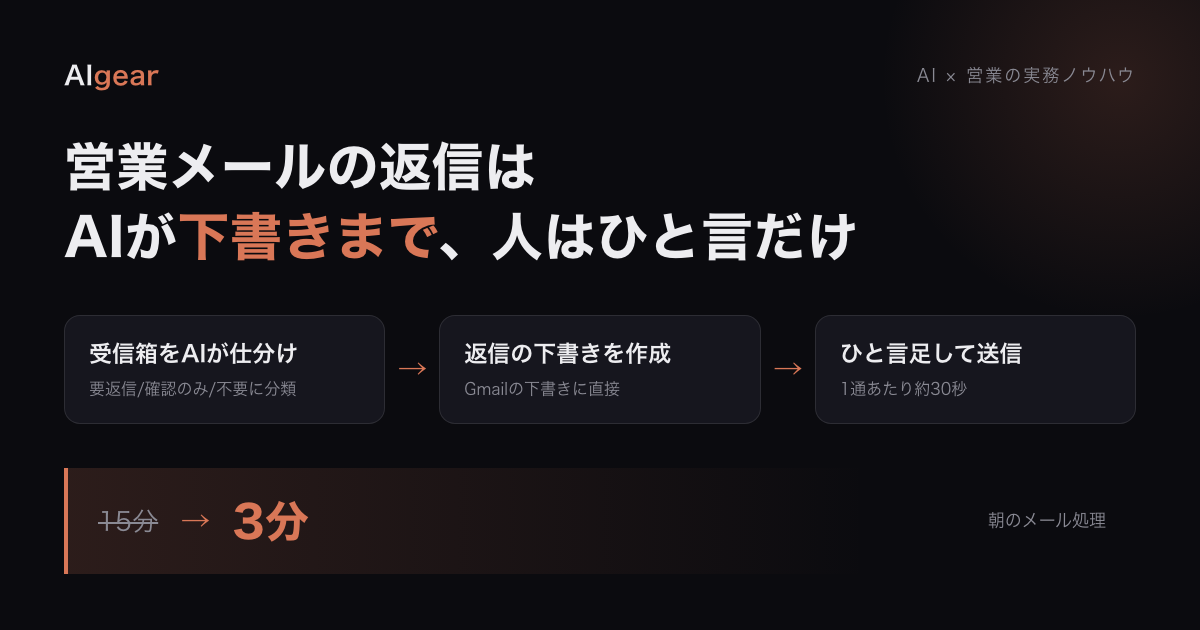
営業メールの返信は、AIに「下書きまで」任せるのが正解です。手順は、①朝いちでAI(Claude)にGmailの受信箱を仕分けさせる、②返信が必要なメールだけ下書きを作らせる、③人は下書きを確認して送信する——の3段。私はこの形で、朝のメール処理が15分から3分になりました。この記事では、毎朝実際に回している手順と指示文の考え方を公開します。
営業のメール処理が長引く本当の理由
朝の受信箱で時間を奪うのは、返信を「書く」時間よりも、その前の判断です。
- どれが今すぐ返すべきメールか(見極め)
- 何と返すべきか(文面を考える)
- 書き出しと結びの定型(毎回同じなのに毎回打つ)
つまりメール処理の大半は「仕分け」と「定型文」でできています。この2つはAIが最も得意な仕事です。逆に、最後のひと言の温度感と送信の判断は人に残すべき仕事です。この線引きをすると、AIの下書きをそのまま使える割合が一気に上がります。
AIで営業メールの返信を下書きさせる3ステップ
使うのはGmailとClaude(クロード)だけです。ClaudeにはGmailと接続するコネクタ(外部ツール連携)があり、受信箱の読み取りと下書きの作成ができます。
| ステップ | やること | かかる時間 |
|---|---|---|
| 1. 仕分け | 受信箱を「要返信/確認のみ/無視」に分類させる | 自動 |
| 2. 下書き | 要返信だけ返信案をGmailの下書きに作らせる | 自動 |
| 3. 確認 | 下書きにひと言足して送信 | 約3分 |
ステップ1: 受信箱の仕分けを任せる
朝、Claudeに次のような指示を出します。
今朝の受信箱を確認して、以下に分類してください。
A: 今日中に返信が必要(商談相手・見込み客・顧客)
B: 読むだけでよい(通知・メルマガ・社内CC)
C: 対応不要
Aのメールは、それぞれ「相手が何を求めているか」を1行で要約してください。
ポイントは、分類基準を自分の言葉で固定することです。毎朝同じ基準で仕分けさせると、判断のぶれがなくなります。
ステップ2: 返信の下書きを作らせる
Aに分類されたメールについて、返信案をGmailの下書きフォルダに直接作らせます。文面には次の3点を必ず入れる指示にしています。
- 1. 相手の質問への回答を最初の2行で書く(結論先出し)
- 2. こちらから提示できる日程や資料を具体的に添える
- 3. 締めは押し売りにならない一文にする
なお、Claudeはメールの「送信」まで実行できますが、私は送信までは任せていません。設定によっては確認なしで送信されるため、必ず下書きで止める運用にしてください。ここは実際に検証して確かめた注意点です。
ステップ3: 人はひと言足して送信する
下書きを開き、相手との関係性に合わせたひと言(前回の商談のお礼、時候のひと言など)を足して送信します。全文を書くのと比べて、1通あたり30秒程度です。10通あっても5分かかりません。返信の速さはそれ自体が営業の武器なので、「午前中に全部返っている」状態を毎日つくれることの価値は大きいです。
下書きの精度を上げる2つのコツ
自分の過去メールを型として渡す
「自分が実際に送った返信メール3通」をClaudeに読ませて、文体・署名・言い回しを学習させると、下書きがほぼ修正不要になります。営業メールは個人の型が出るので、汎用の「丁寧なビジネスメール」を書かせるより精度が上がります。
商談後のお礼メールは議事録とセットで自動化する
受信メールへの返信と別に、商談後のお礼メールも下書きまで自動化できます。これは商談の文字起こしを起点にする方が精度が高いので、商談の議事録をAIで自動化する手順の流れに組み込むのがおすすめです。
メール以外に広げるなら
朝のメール処理が3分になったら、次に効くのは「誰に当たるか」の自動化です。追客リストや新規リストの優先順位づけは営業リストの優先順位をAIでつける方法で解説しています。メール(対応の速さ)とリスト(当たる順番)の2つが揃うと、午前中の営業活動の質が目に見えて変わります。
よくある質問
AIが書いたメールだと相手にバレませんか?
下書き段階で自分のひと言を足す運用なら、まず分かりません。むしろ返信が速く・漏れなくなるため、相手からの印象は良くなります。全文AIのまま無修正で送るのは、温度感がずれる可能性があるためおすすめしません。
セキュリティが心配です。顧客のメールをAIに読ませて大丈夫ですか?
利用するAIの学習設定(入力を学習に使わない設定)と、自社のデータ取扱い規程の確認が前提です。法人利用ならその設定が標準のプランを選んでください。不安な場合は、まず自分宛のテストメールだけで試す方法もあります。
ChatGPTでもできますか?
分類と文面作成はできます。ただしGmailの受信箱を直接読んで下書きフォルダに書き込むまでを一気通貫にするなら、Gmailコネクタが使えるClaudeのほうが運用の手数が少ない、というのが両方使っての実感です。
この手順の指示文一式を配布しています
この記事の仕分け・下書きの指示文(プロンプト)は、配布フォームから無料で受け取れます。自社の営業フローへの組み込みを相談したい方は、AIgearの無料壁打ち(月5枠・60分)をご利用ください。売り込みはしません。